Visualizzazione post con etichetta GIMP. Mostra tutti i post

18 dicembre 2012

Batch Image Manipulation Plugin (BIMP 0.9)

Immagine
Questa opera è pubblicata sotto una Licenza Creative Commons


Il plug-in Batch Image Manipulation Plugin è stato creato da Alessandro Francesconi e permette di applicare simultaneamente un insieme di effetti ad un gruppo di immagini.

Il plug-in è disponibile nella versione binaria per Windows e nei  codici sorgenti per Linux, che potete scaricare dal sito dell'autore sopra indicato o dalla sua pagina github

Per installarlo è sufficiente leggere il file README ovvero le istruzioni presenti sulla pagina github, che di seguito riepiloghiamo per i meno avvezzi alla lingua inglese.

# Linux → Download e compilazione

Prima di cominciare accertiamoci di avere tutto l'occorrente per cui da terminale:
sudo apt-get install libpcre3-dev libgimp2.0-dev
Scarichiamo i sorgenti nella nostra Home:
git clone git://github.com/alessandrofrancesconi/gimp-plugin-bimp.git
Muoviamoci nella cartella dei sorgenti
cd gimp-plugin-bimp
Compiliamo e installazione nella cartella ~/.gimp-2.8/plug-ins
make
make install
# Windows → Download e installazione

BIMP per Windows è gia compilato e lo trovate nella cartella /bin/win32, pertanto è sufficiente mettere la cartella bimp-locale e i files bimp.exe e pcre3.dll, ivi presenti, in una delle seguenti cartelle:
lib/gimp/2.0/plug-ins
~/.gimp-2.8/plug-ins
# Come usarlo

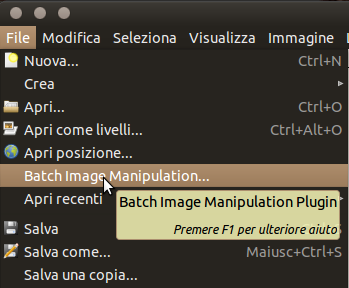
Il plug-in BIMP è disponibile dal menu File→Batch Image Manipulation Plugin.


Inserire le immagini che si vogliono manipolare singolarmente o intere cartelle


Scegliere gli effetti che si vogliono applicare


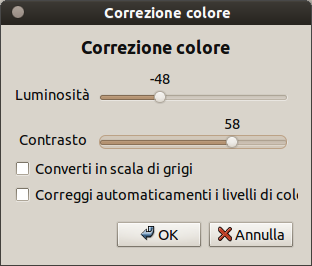
Impostare gli effetti voluti


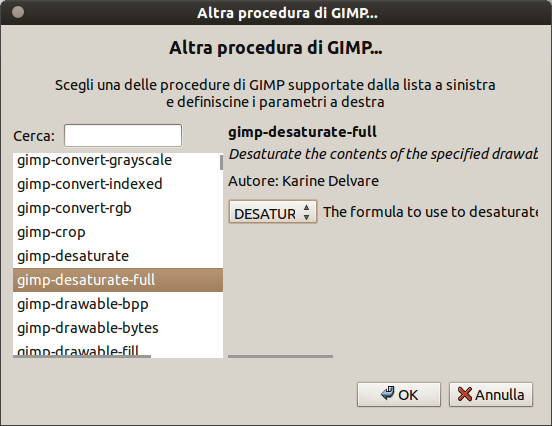
E' possibile aggiungere, oltre agli effetti disponibili, anche "Altra procedura di Gimp" ovvero i plug-in e gli script di Gimp


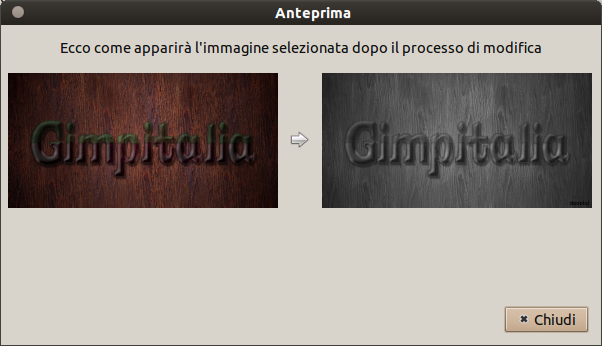
Potete vedere l'anteprima del risultato e nel caso rimuovere o modificare un effetto


Una volta fatto Applicare il plug-in


Dopo di che sentitevi liberi di supportare l'autore di questo fantastico plug-in
Alessandro Francesconi


1 novembre 2012

Effetto testo metallico in Gimp


gimp

Come riprodurre un effetto testo metallico con GIMP seguendo il tutorial per Photoshop Create a Crisp Metallic Text Effect fatto su psd tuts+

Per eseguire questo tutorial è necessario aver installato i Layer-effects-2.8, il font Rothenburg Decorative Free Font ed i pennelli Subtle Grunge Brushes

Step 1:
Lanciare GIMP, impostare il colore di primo piano a #1f1f1f e creare una nuova immagine 1830x1300 pixel
01-testo_metallico

Step 2:
Inserire un nuovo livello trasparente e con i pennelli Subtle Grunge Brushes colorare il centro dell'immagine utilizzando il bianco
02-testo_metallico

Step 3:
Cominciare ad applicare i Layer-effects-2.8 e fondere i gruppi.
03-testo_metallico

Step 4:
Aggiungere una maschera di livello bianca ad opacità completa ed applicare un gradiente radiale in diagonale dal centro all'esterno
04-testo_metallico

Step 5:
Con lo strumento testo inserite la parola Gimp o quello che volete utilizzando il font Rothenburg Decorative Free Font scaricato. Dopo aver editato il testo abbandonate le informazioni sul testo ed impostate il livello a dimensione immagine.
05-testo_metallico

Step 6:
Dalla finestra dei gradienti crearne uno nuovo e salvare con nome
06-testo_metallico

Step 7:
Applicare i Layer-effects al livello Gimp con queste impostazioni. Per per ogni effetto applicato potete vedere l'anteprima. L'ultima immagine dello step contiene la pila dei livelli presenti in questo gruppo.
07-testo_metallico
08-testo_metallico
09-testo_metallico
10-testo_metallico
11-testo_metallico
12-testo_metallico
13-testo_metallico

Step 8:
Creare un nuovo gruppo di livelli ed inserirvi il livello Gimp
14-testo_metallico

Step 9:
Al livello Gimp inserito nel gruppo di livelli appena creato applicare i Layer-effects con queste impostazioni. Per per ogni effetto applicato potete vedere l'anteprima. L'ultima immagine dello step contiene la pila dei livelli e dei gruppi nidificati presenti in questo gruppo.
15-testo_metallico
16-testo_metallico
17-testo_metallico
18-testo_metallico
19-testo_metallico
20-testo_metallico
21-testo_metallico

Step 10:
Prendere il livello Gimp e metterlo in cima alla pila dei livelli ed applicare il Layer-effect Pattern Overlay ed impostare al gruppo di livello la modalità Sovrapposto con opacità all'80%
22-testo_metallico

Step 11:
Prendere il livello Gimp e metterlo in cima alla pila dei livelli ed applicare il Layer-effect Bevel and Emboss→Inner Bevel, duplicare 6 volte il livello ed impostare il gruppo di livello la modalità Luce Forte con opacità al 100%
23-testo_metallico

Step 12:
Duplicare quest'ultimo gruppo di livello cambiare la modalità da Luce Forte a Brucia ed impostare l'opacità all'80%
24-testo_metallico

Risultato finale
gimp

17 ottobre 2012

GIMP Unified Resource Manager (GURM 0.7)

Il plug-in GURM è stato creato da Sagenlicht su proposta di Rob Antonishen, admin del sito www.cartographersguild.com.

Lo stesso RobA su autorizzazione di Sagenlicth ha segnalato il plug-in GURM su GIMP Plugin Registry.

Fate il vostro download da GIMP Plugin Registry o Cartographers' Guild ed una volta che iniziate ad usarlo non ve ne innamorerete immediatamente.

Il ChangeLog e maggiori info sul plug-in le reperite dai link sopra indicati per il download.

Lo scopo del presente topic è quello di segnalare questo fantastico plug-in e ribadire, in linea di massima, il contenuto presente nel file README.

Tabella dei Contenuti

1. Che cosa è GURM
2. Impostazione iniziale
3. Come usarlo
4. Autorizzazioni

1. Che cosa è Gurm

Gimp Unified Resource Manager (o GURM breve) è uno script per GIMP scritto in python.

GURM consente di gestire l'aggiunta e la rimozione di risorse in GIMP attraverso un piccola interfaccia grafica. Attualmente è possibile gestire pennelli, gradienti, tavolozze, pattern e script-fu.

2. Impostazione iniziale

2.1 Installazione:

Copiate il file gurm.py nella cartella plug-ins presente in ~/.gimp-2.8 .

Nella medesima cartella copiate il file gurm.ini, anche se volendo è possibile salvarlo dove si desidera.

Se non sapete dove è allocata la cartella ~/.gimp-2.8/plug-ins individuatela da menu Modifica→Preferenze→Cartelle→Plug-in

2.2 Preparazione del file gurm.py

Aprire il file gurm.py e modificate il percorso del file gurm.ini presente in terza riga.

Il percorso di default è:

GURMINI = "C:\Dokumente und Einstellungen\your user\.gimp-2.6\plug-ins\gurm.ini"

Se sei un utente Windows e non si possiede un editor speciale come Notepad++ è consigliabile aprire gurm.py con Wordpad e non con Notepad.

2.3 Preparazione del file gurm.ini

Aprire il file gurm.ini, utilizzando anche in questo caso un editor speciale altrimenti utilizzate sempre Wordpad.

Nel file gurm.ini, dovete modificare "gimpPath" e "userPath"

2.3.1 gimpPath


In gimpPath dovete modificare il percorso delle risorse inserito di default.

Ad esempio:
  • per i pennelli dovete inserire: ~/.gimp-2.8/brushes
  • per gli script dovete inserire: ~/.gimp-2.8/scripts

Come già detto se non conoscete dove sono allocate le vostre risorse individuatele da menu Modifica→Preferenze→Cartelle.

2.3.2 userPath


UserPath è il percorso delle vostre cartelle personali dove andrete ad inserire i pennelli, gli script, ect.

Il consiglio è quello di creare una macro directory con all'interno delle sub-directory: pennelli, gradienti, tavolozze, pattern e script-fu.

Personalmente sfrutto GURM per i brush e gli script-fu e pertanto i miei userPath sono i seguenti:
  • /home/dongogo/MyGimp/brushes
  • /home/dongogo/MyGimp/scripts
dove:
MyGimp → è la macro directory
brushes e scripts → sono le sub-directory

2.4 Preparazione delle cartelle personali


Supponiamo di avere dei set di pennelli Blood, Bolle, Capelli, ect. Quello che dobbiamo fare e creare tante cartelle quante sono i set ed inserire all'interno i vostri set.
Fate la stessa cosa anche per le altre risorse: gradienti, tavolozze, pattern e script-fu.

2.4 Preparazione di GIMP


Molto probabilmente nella cartella ~/.gimp-2.8 saranno presente già delle vostre risorse e, pertanto, sarà necessario toglierle prima di iniziare ad usare GURM.

Ora, prima di fare qualsiasi cosa si consiglia di effettuare il backup delle cartelle delle risorse di GIMP (pennelli, gradienti, tavolozze, pattern e script-fu).

Una volta fatto potete procedere ad inserire i set, ovviamente nel modo più omogeneo possibile e a voi congeniale, nelle cartelle appena create.

2.6 useManager

Se non vuoi usare uno dei manager che GURM fornisce, è sufficiente sostituire il "yes" con un "no" nella riga useManager.

Se per esempio non si vuole utilizzare il [Palette Manager] aprite gurm.ini e mettete useManager = no.

Naturalmente non è necessario impostare il percorso della vostra cartella personale.

Se volete usarlo successivamente sarà sufficiente mettere "yes"

Ora la configurazione iniziale è terminata che è più facile a farsi che a dirsi.

3. Come usarlo

Il plug-in GURM è disponibile dal menu Filtri→Gurm.

È sufficiente fare clic sul set di risorse che si desidera utilizzare e fare clic su OK. GURM quindi copia le risorse dalla cartella personale alla ~/.gimp-2.8 pronte per l'uso.

Se si desidera rimuoverle basta cliccare di nuovo sul set e su OK. Così facendo GURM eliminerà le risorse dalla cartella ~/.gimp-2.8.

4. Autorizzazioni

Se GURM non funziona bene controllate di avere i permessi necessari sui file gurm.ini e gurm.py e sulle cartelle gimpPaths. (ecco perché preferisco ~/.gimp-2.8 della Home).

Gli utenti di Windows non dovrebbero preoccuparsi di questo, ma se sei un utente Linux si può avere a che fare con la gestione dei permessi chmod.

Per le userPaths invece si ha solo bisogno dei diritti di lettura.

Lo stesso vale se GURM non scrive nulla di nuovo nel gurm.ini.

Si prega di verificare se si dispone dei diritti di file corretti e se il file è protetto da scrittura.

Rimuovere la protezione da scrittura se necessario.

Se GURM fa cose strane probabilmente il gurm.ini si è incasinato. Meglio usare uno nuovo.


11 ottobre 2012

Script-fu Quick Sketch RGB

Ho modificato lo script quick-sketch.scm di tuxcomputers, in modo da non trasformare l'immagine in scala di grigi, ma lasciare l'immagine in modalità RGB.
 
La posizione dello script è "Script Fu/Artistic/Quick Sketch RGB"

Lo scritp-fu modificato Quick Sketch RGB lo potete scaricare da questo link:

Testo su tracciato da un punto prestabilito

Come inserire un testo su un tracciato facendolo partire da un punto prestabilito.

Maschera di livello

Tutorial basic sulle maschere di livello

15 febbraio 2012

Betty Boop - Pixel Art with Gimp

Betty Boop - Pixel Art with Gimp
Per la realizzazione ho seguito i seguenti tutorial:

Effetto brainwash con GIMP

Tutorial effetto brainwash con The Gimp.

Come già cenno nel video per realizzare l'effetto ho sfruttato al massimo il filtro Mappa→Sposta abbinata ad una mappa a sbalzo in scala di grigi. Per maggiori informazioni sul filtro consultate il manuale http://docs.gimp.org/it/plug-in-displace.html

Questo tutorial è una versione dimostrativa su come ottenere l'effetto, dopo averlo seguito sarà sicuramente facile realizzare il medesimo effetto sulle vostre immagini, pertanto, stante l'utilizzo di immagini no copyleft (odio la parola copyright) non postero l'outcome.....della Gioconda, ma questa di seguito con licenza creative la posto... e commons che la posto.

L'amico kain ha realizzato uno script del tutorial Mr. BrainWash FX che ha voluto condividere con tutti noi...Grazie :wink:

Immagine
Brainwash Marylin Monroe di dOOnLoL, su Flickr

Image source: Marylin Monroe Poste by barbie.harris 37

29 gennaio 2012

Effetto testo metallico stile medievale con GIMP

Effetto testo metallico stile medievale con GIMP

Come riprodurre un effetto testo metallico stile medievale con GIMP seguendo un tutorial per PS fatto da abduzeedo's blog.

Per eseguire questo tutorial è necessario aver installato i Layer-effects (se nella versione .py è molto meglio) e lo script Harry's vignetting

Step 1:
Scaricate una texture idonea allo scopo. Personalmente ho scelto questa Grungy Blue Metal by ImageAbstraction nella dimensione di 1024x683 pixel.

Aprite la texture con Gimp ed applicate Colori→Tonalità-saturazione
01_metal

Step 2:
Applicate Colori→Bilanciamento colore
02_metal

Step 3:

Inserite un nuovo livello, riempitelo con il colore grigio (#464646) e posizionatelo sotto la pila dei livelli

Impostate la modalità moltiplicatore al livello della texture
03_metal

Step 4:
Inserite un nuovo livello.

Applicate Filtri→Render→Nuvole→Disturbo in tinta unita
04_metal

Step 5:
Nella paletta dei livelli impostate colore di primo piano rosso e colore di sfondo giallo ed applicate una mappa gradiente
05_metal

Step 6:
Inserite una maschera di livello bianca ed applicate alla maschera Filtri→Render→Nuvole→Disturbo in tinta unita, cosi come descritto allo Step 4
06_metal

Step 7:
Sempre con la maschera selezionata effettuate al centro una selezione ellittica, applicate una maschera veloce e sfumate Filtri→Sfocature→Gaussiana
07_metal


Step 8:
Applicate la maschera veloce e con il secchiello riempite di nero. Ctrl+Shift A per rimuovere la selezione
08_metal

Step 9:
Inserite una scritta al centro utilizzando il font Roman
09_metal


Step 10:
Rimuovete la visibilità al livello testo e cominciate ad applicare i Layer-effects

Drop Shadow
10_metal

Step 11:
Inner Shadow
11_metal

Step 12:
Inner Glow
12_metal

Step 13:
Bevel and Emboss→Inner bevel
13_metal

Step 14:
Color Overlay
14_metal

Step 15:
Pattern Overlay - il pattern è Granite
15_metal

Step 16:
Scaricate questa immagine foto Silver Franklin Mint Apollo 13 (reverse) 1970 by Kevin Dooley in formato 482x500 pixel. Scontornatela, desaturatela e applicatela sotto la scritta.
16_metal

Step 17:
Cominciate ad applicare i Layer-effects, ma in questo caso non rimuovete la visibilità
Drop Shadow
17_metal

Step 18:
Inner Shadow
18_metal

Step 19:
Inner Glow
19_metal

Step 20:
Color Overlay
20_metal

Step 21:
Pattern Overlay - il pattern è Granite
21_metal

Step 22:
Posizionatevi sul livello in cima alla pila dei livelli, click dx→Nuovo dal visibile
Applicate lo script filtro Harry's vignetting
22_metal

Step 23:
Come prima posizionatevi sul livello in cima alla pila dei livelli, click dx→Nuovo dal visibile
23_metal

Step 24:
Applicate Filtri→Sfocature→Gaussiana
24_metal

Step 25:
Impostate il livello sfocato con opacità al 50% modalità Sovrapposto

Duplicate e impostate in modalità Schermo
25_metal